Un singur token USB, folosit de pe toate calculatoarele din birou
Semnera lasă tokenul de semnătură electronică într-un singur calculator și îl pune la dispoziția celorlalte prin rețea, în siguranță. Fiecare coleg semnează de la biroul lui, ca și cum tokenul ar fi în calculatorul lui.
Ce este Semnera
Două aplicații care lucrează împreună: una stă lângă token, cealaltă pe calculatoarele care au nevoie de el.
Prin rețea circulă doar amprenta documentului de semnat și semnătura. Documentele rămân pe calculatorul tău.
Alegi ce certificate sunt partajate și ce token poate folosi fiecare calculator. Orice acces se poate opri pe loc.
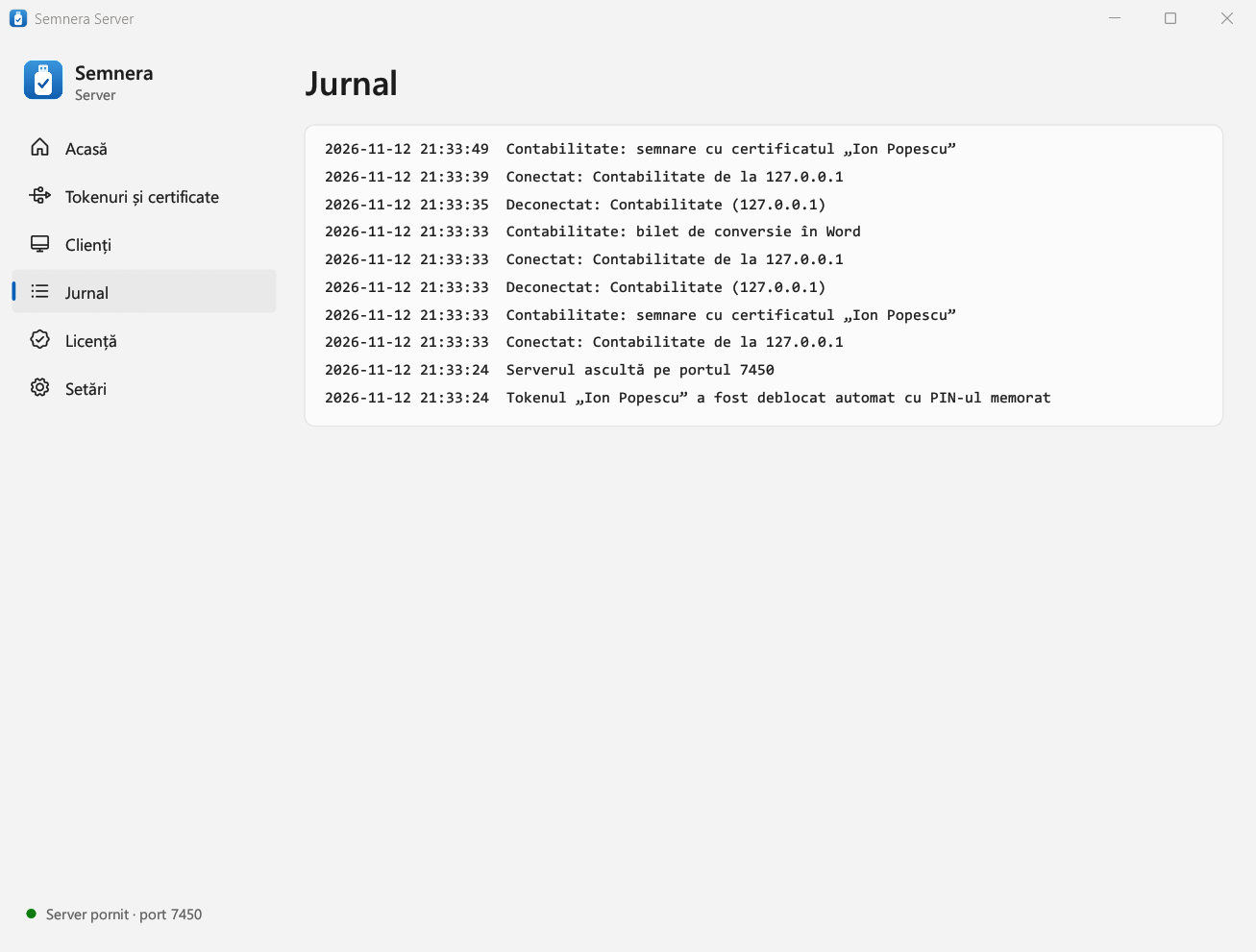
Jurnalul serverului arată cine, când și cu ce certificat a semnat.
Ce îți trebuie
- Un calculator care rămâne pornit, în care stă tokenul USB. Pe el instalezi Semnera Server.
- Programul tokenului, primit de la furnizorul certificatului (certSIGN, DigiSign, Trans Sped, AlfaSign…), instalat pe același calculator. El aduce driverul prin care serverul citește tokenul.
- Cheia de licență, de forma
TPL-XXXXX-XXXXX-XXXXX-XXXXX, și acces la internet pentru activare. - Celelalte calculatoare, în aceeași rețea cu serverul. Pe fiecare instalezi Semnera Client.
1Instalează serverul
Pe calculatorul în care stă tokenul USB.
- Rulează
Semnera-Server-Setupși urmează pașii. Programul este semnat de CREO LABS S.R.L.; Windows cere o confirmare de administrator. - Lasă bifate opțiunile propuse: pornirea odată cu Windows și regula din Windows Firewall, prin care celelalte calculatoare ajung la server (portul implicit este
7443). - Serverul pornește singur odată cu Windows și stă în zona de notificare, lângă ceas. Un clic pe pictogramă îi deschide fereastra.
2Activează licența
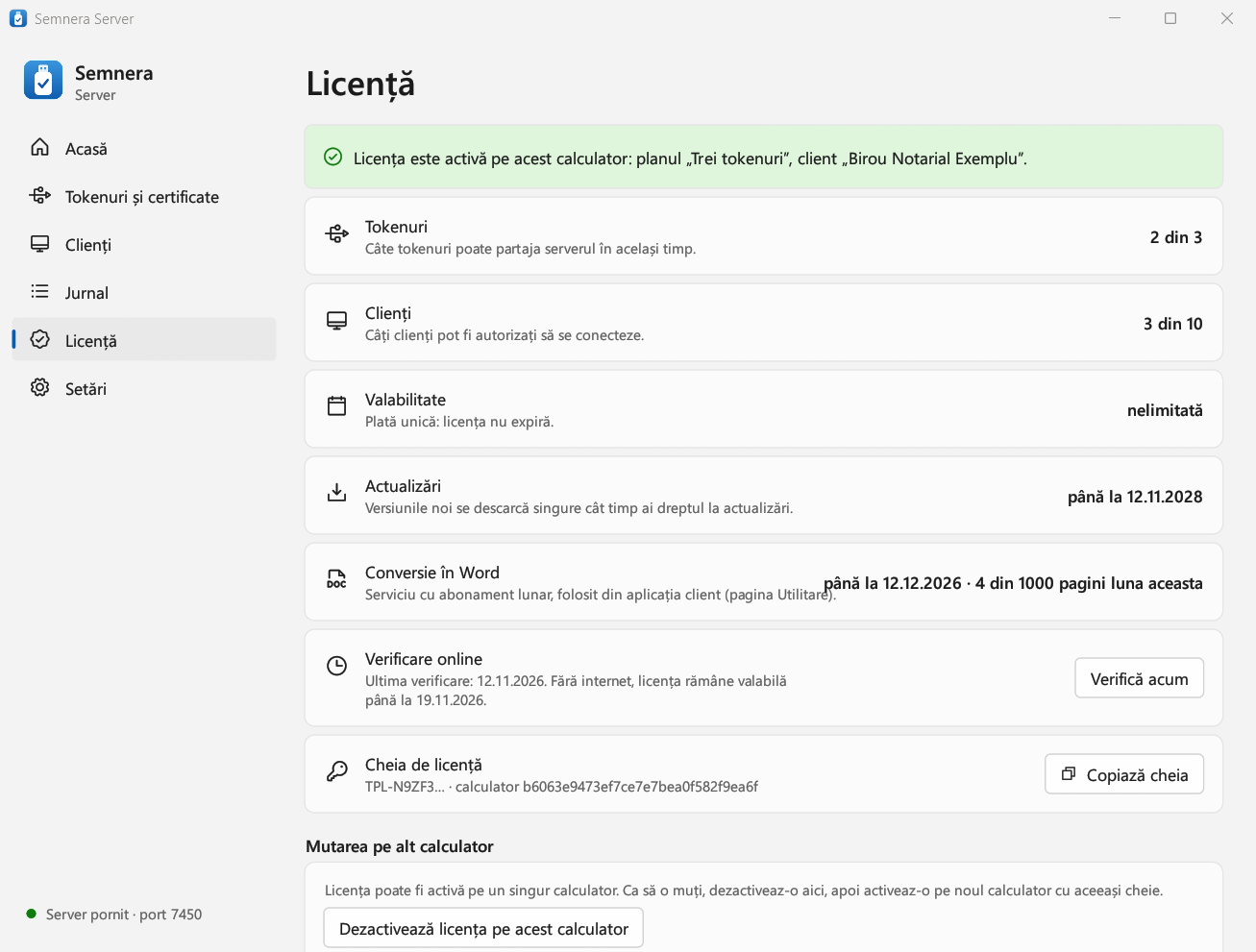
Fără licență activă, serverul nu acceptă clienți.
- Deschide pagina Licență.
- Scrie cheia primită și apasă Activează. Activarea se face online și durează câteva secunde.
Bine de știut
- Un singur calculator. Licența funcționează pe un singur calculator odată. Ca să o muți, apasă Dezactivează licența pe acest calculator, apoi activeaz-o pe cel nou cu aceeași cheie.
- Verificare online. Serverul își verifică licența singur, la câteva ore. Fără internet merge mai departe încă 7 zile.
3Driverul tokenului
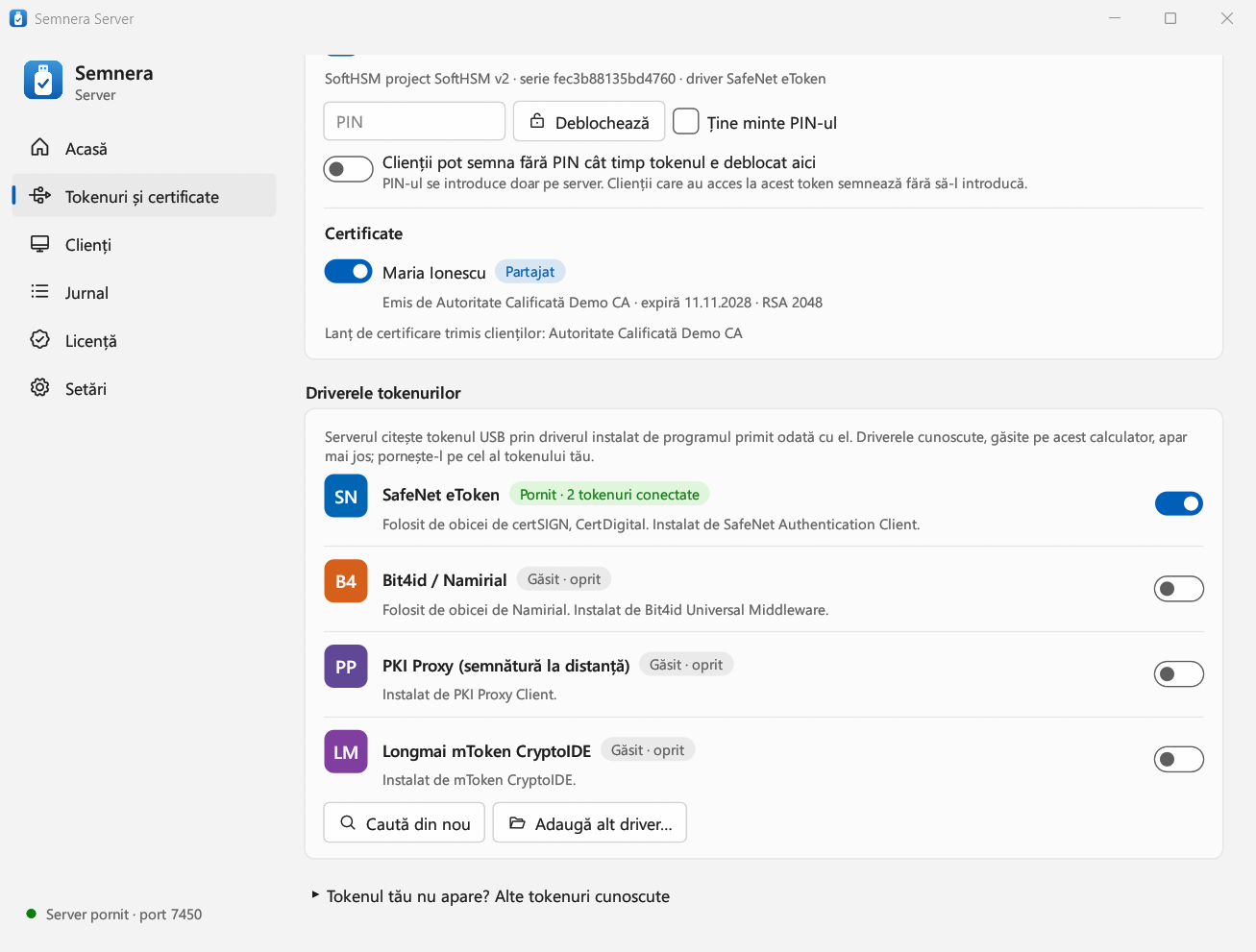
Serverul citește tokenul prin driverul instalat de programul primit odată cu el. De obicei nu ai nimic de făcut.
La prima pornire, serverul caută singur driverele cunoscute și le pornește. Le găsești în pagina Tokenuri și certificate, în partea de jos, fiecare cu sigla și numele lui.
Dacă tokenul tău nu apare
- Instalează programul din dreptul tokenului tău (tabelul de mai jos) pe calculatorul server.
- Apasă Caută din nou și pornește comutatorul driverului apărut.
- Dacă tokenul nu este în listă, apasă Adaugă alt driver… și alege fișierul bibliotecii PKCS#11 indicat de furnizor.
| Token | Îl primești de obicei de la | Programul care instalează driverul |
|---|---|---|
| SNSafeNet eToken | certSIGN, CertDigital | SafeNet Authentication Client |
| IDThales (Gemalto) IDPrime | DigiSign | SafeNet Authentication Client sau SafeNet Minidriver |
| ePFeitian ePass3003 | Trans Sped, certSIGN | ePass3003 (Shuttle) Token Manager |
| ePFeitian ePass2003 | AlfaSign | ePass2003 Token Manager |
| B4Bit4id / Namirial | Namirial | Bit4id Universal Middleware |
| CECertum | Certum (Asseco) | proCertum CardManager |
| ATAthena IDProtect | — | IDProtect Client |
| COAtos (Siemens) CardOS | — | CardOS API |
Furnizorii schimbă uneori modelul de token; dacă nu ești sigur, numele modelului este scris pe token sau în documentele primite.
4Tokenuri și certificate
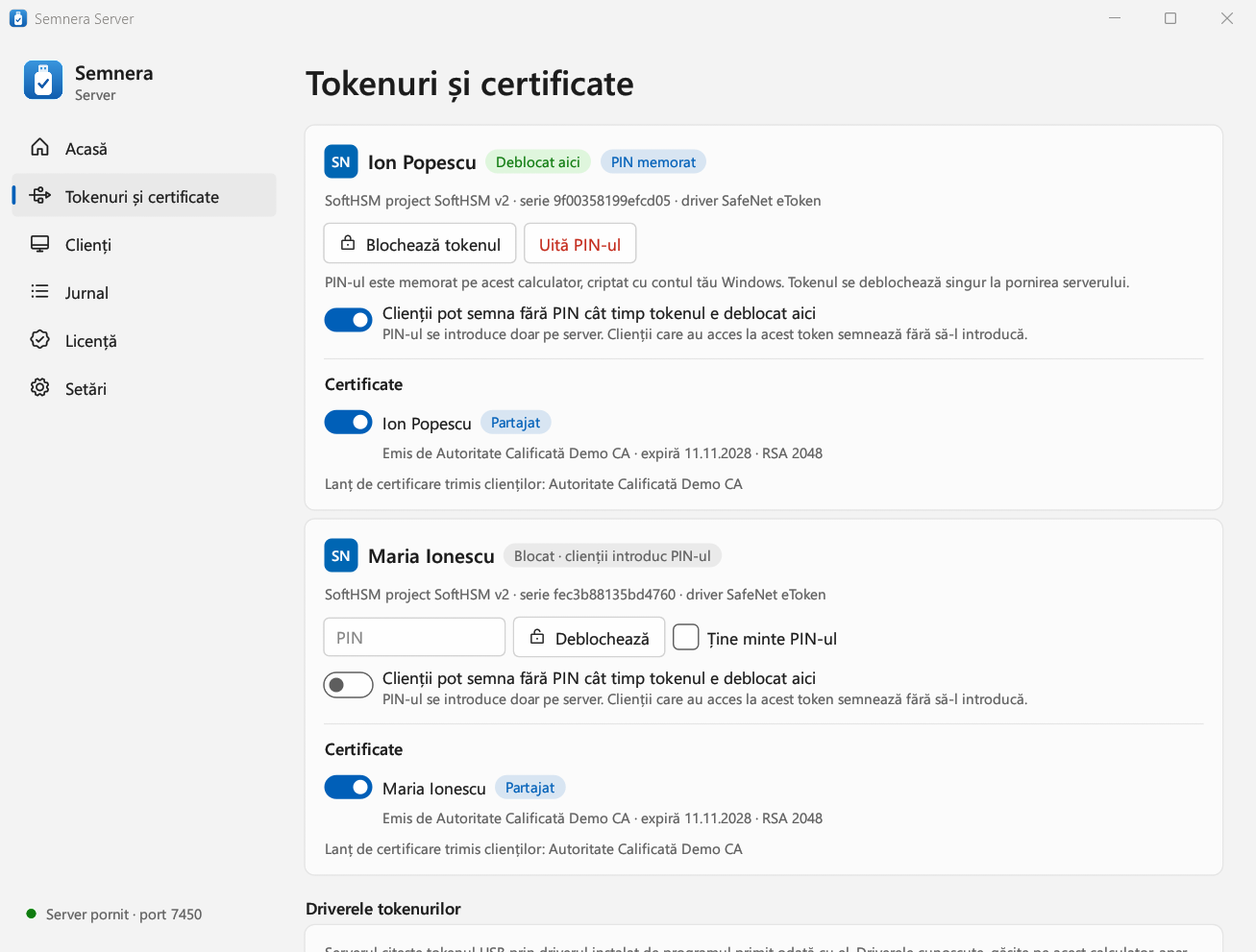
Alegi ce certificate vede rețeaua și cum se introduce PIN-ul.
Partajează certificatul
Pornește comutatorul din dreptul certificatului. Apare eticheta „Partajat”. Doar certificatele partajate ajung la clienți.
Alege cum se introduce PIN-ul
| Varianta | Cum o pornești | Când se potrivește |
|---|---|---|
| PIN la fiecare client | Nu faci nimic. Tokenul rămâne „Blocat”. | Fiecare coleg știe PIN-ul și îl scrie când semnează. |
| PIN doar pe server | Scrii PIN-ul, apeși Deblochează și pornești „Clienții pot semna fără PIN”. | Vrei ca PIN-ul să fie știut de o singură persoană. |
| PIN memorat | Bifezi Ține minte PIN-ul înainte de deblocare. | Serverul repornește singur (după actualizări Windows) și trebuie să meargă fără nimeni lângă el. |
5Adaugă clienții
Fiecare calculator primește propriul token de conectare, pe care îl poți opri oricând.
- Deschide pagina Clienți, scrie un nume ușor de recunoscut („Contabilitate”) și apasă Generează token de conectare.
- Copiază tokenul afișat. Se arată o singură dată; dacă îl pierzi, ștergi clientul și generezi altul.
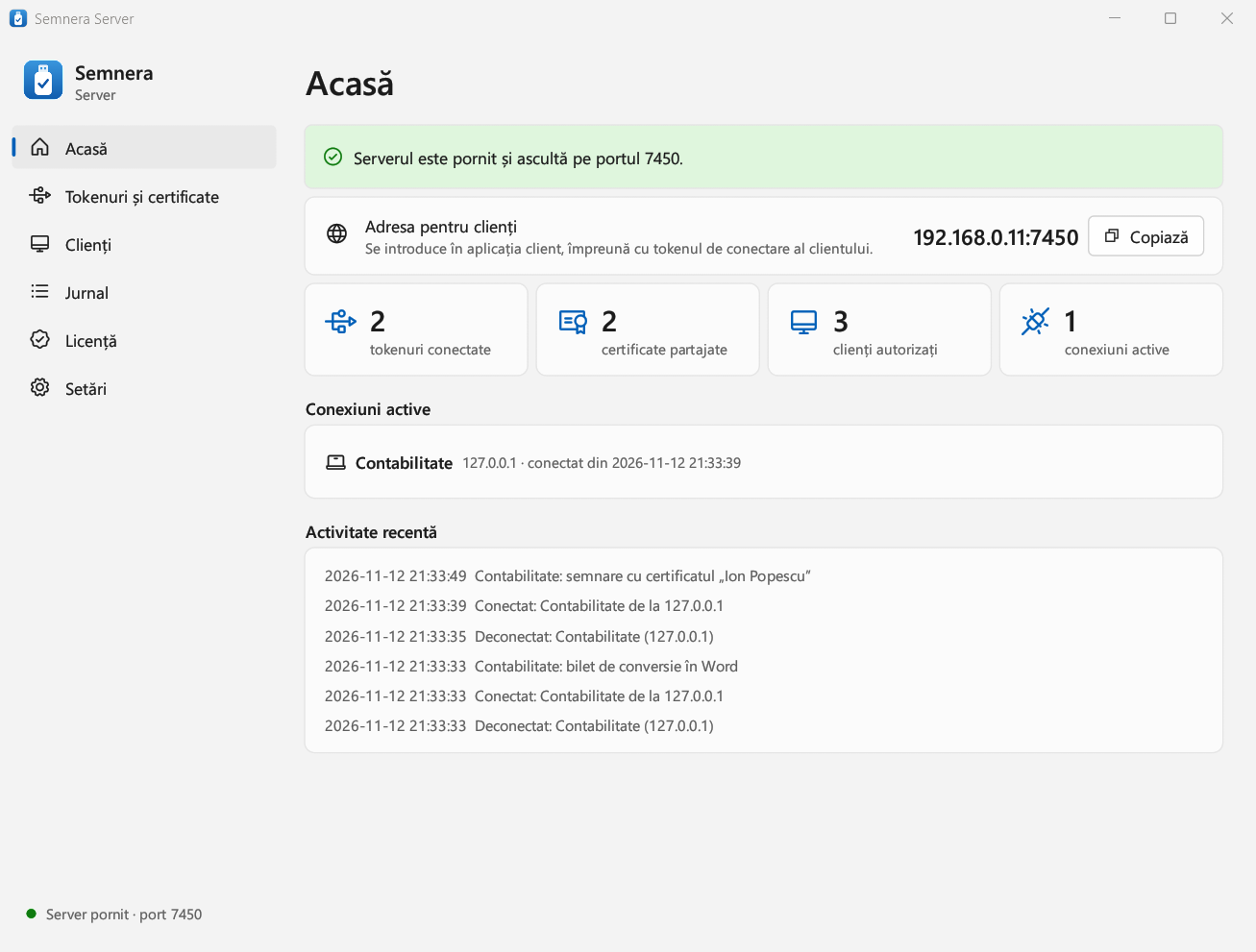
- Notează și adresa serverului de pe pagina Acasă. De acestea două ai nevoie pe calculatorul client.
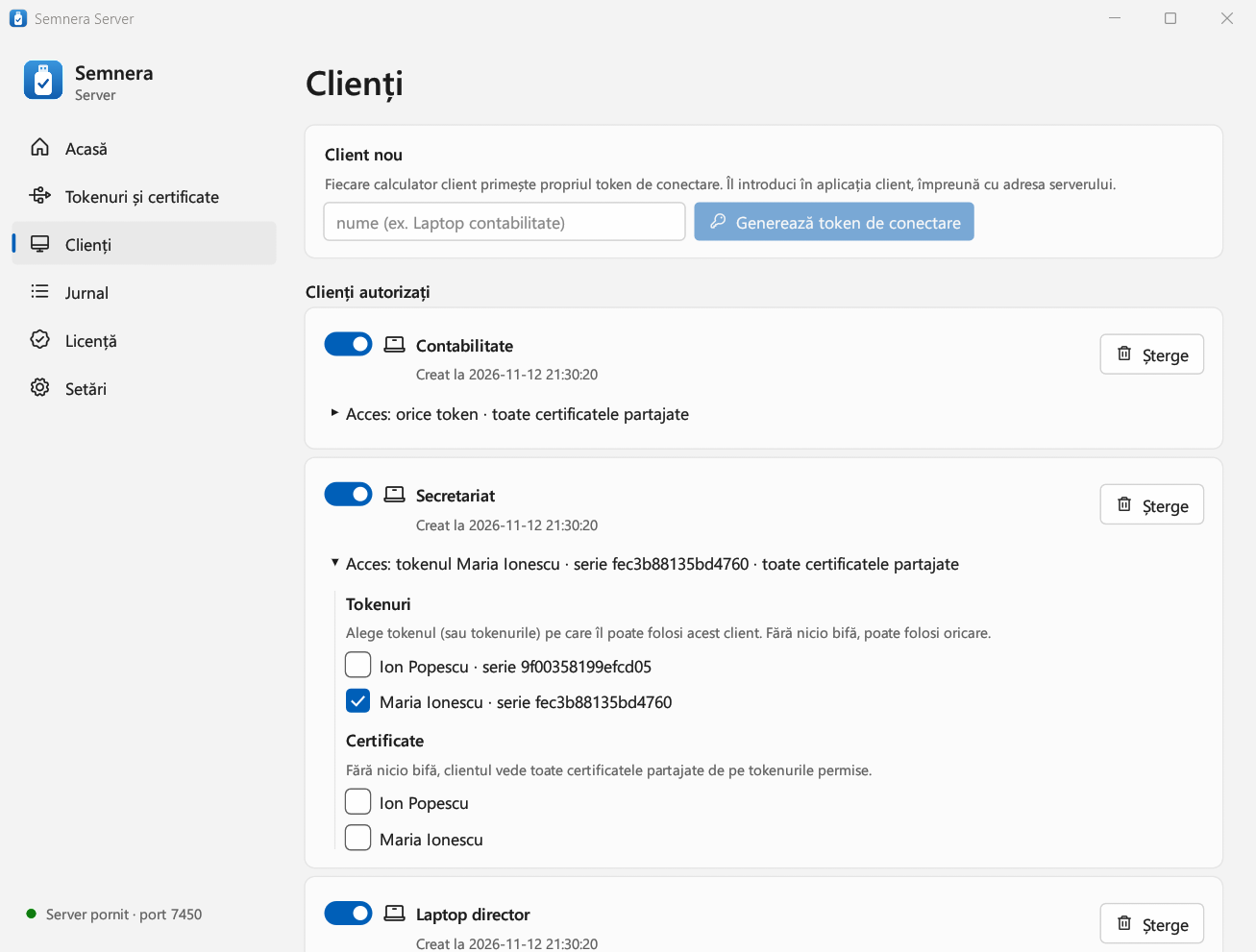
Comutatorul din stânga numelui oprește pe loc accesul unui client, fără să îl ștergi.
6Instalează clientul
Pe fiecare calculator care trebuie să semneze.
- Rulează
Semnera-Client-Setup. Programul instalează și driverul Windows prin care aplicațiile văd certificatul. - În pagina Conexiune scrie adresa serverului și tokenul de conectare, apoi apasă Salvează și conectează.
- Deschide pagina Certificate și apasă Testează semnarea. „Semnătură validă” înseamnă că tot drumul până la token funcționează.
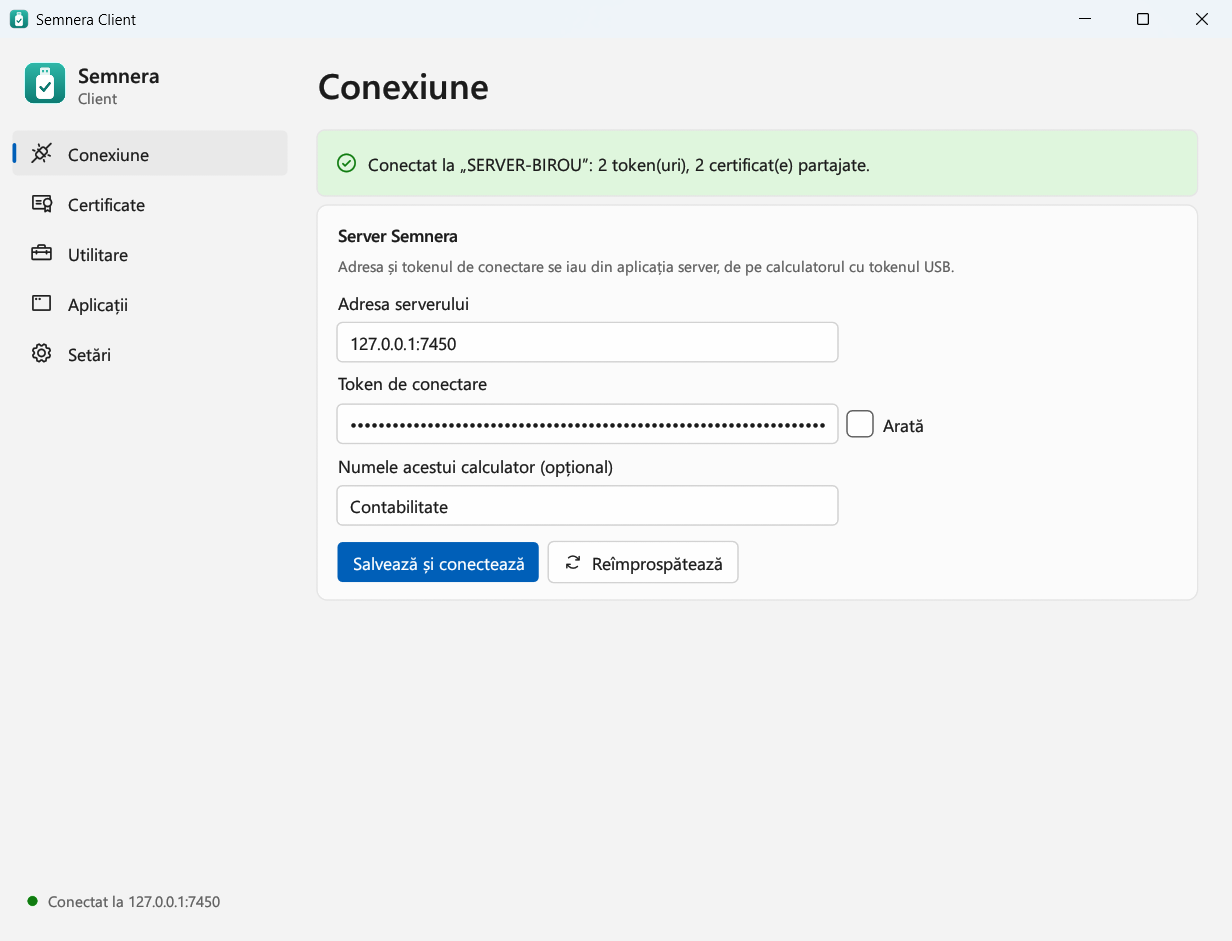
192.168.1.10:7443. Tokenul de conectare îl leagă pe acest calculator de serverul tău și de niciun altul.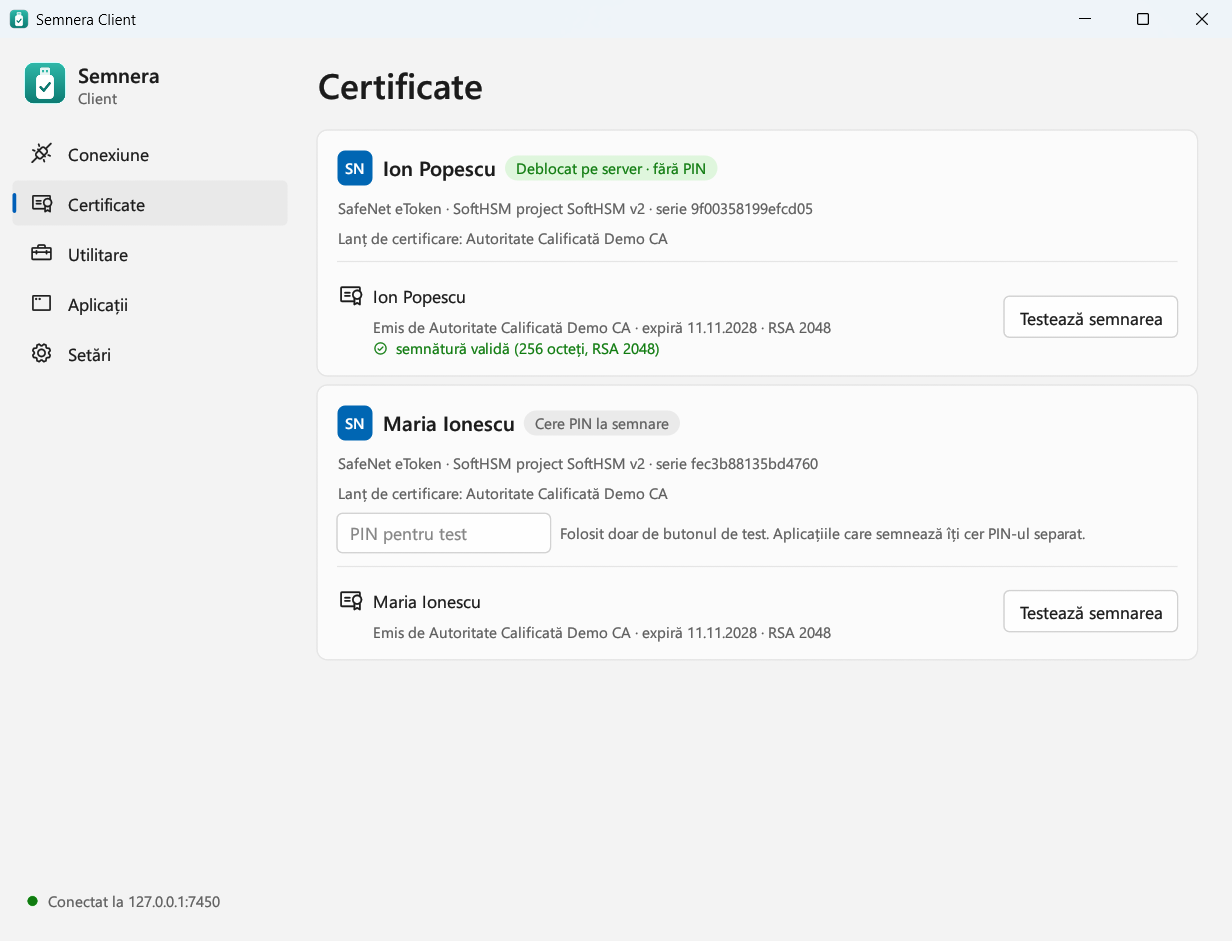
7Semnează în aplicațiile tale
Certificatul apare în aplicații ca și cum tokenul ar fi conectat la acest calculator.
| Aplicația | Ce faci |
|---|---|
| Adobe Acrobat / Reader | Semnezi ca de obicei („Utilizați un certificat”) și alegi certificatul din listă. Dacă tokenul cere PIN, apare fereastra de PIN Semnera. |
| Chrome, Edge (ANAF, SEAP, ONRC…) | Nimic în plus: la autentificare, browserul îți arată certificatul. |
| Microsoft Office | Semnătura digitală din Word și Excel folosește același certificat. |
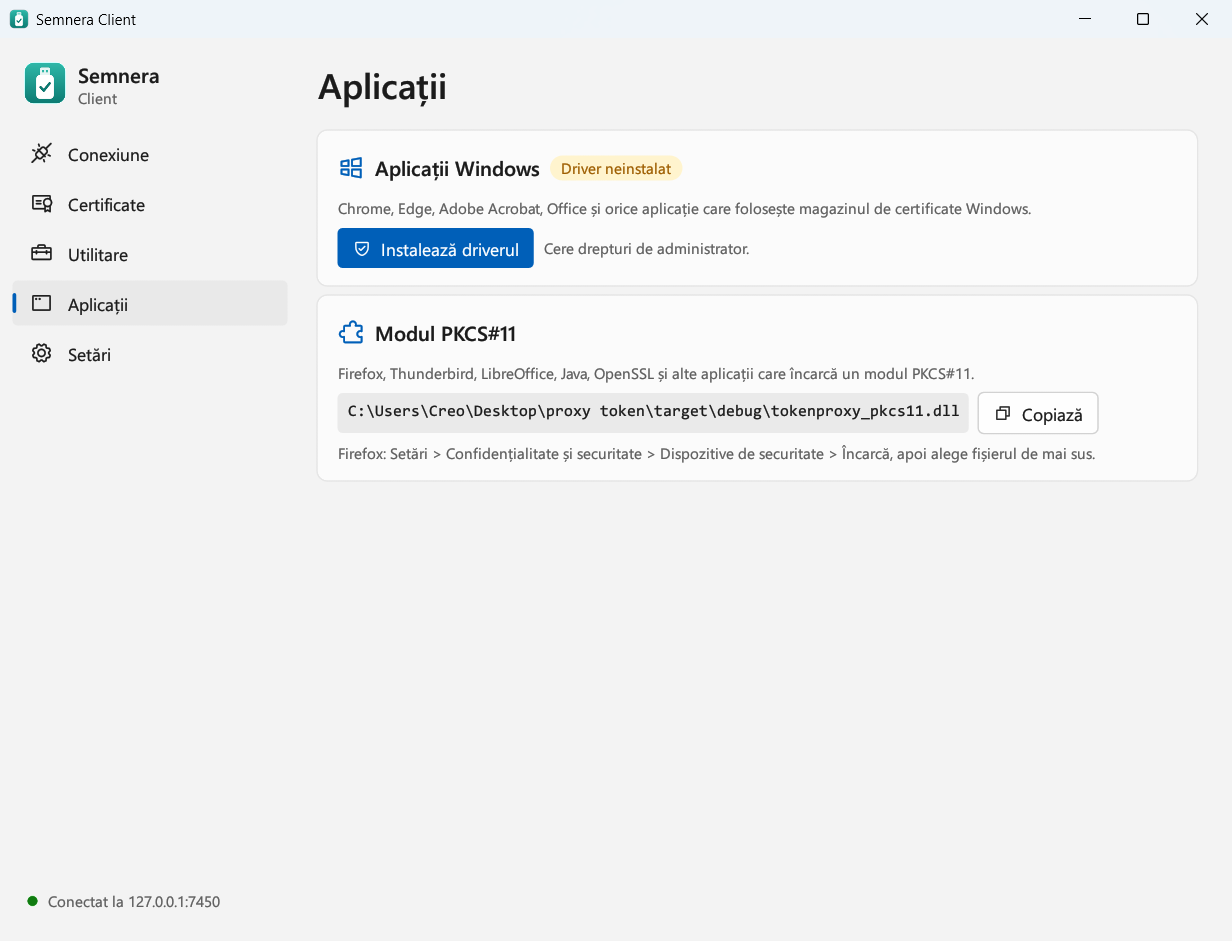
| Firefox, Thunderbird, LibreOffice | Încarci o singură dată modulul PKCS#11: Setări > Confidențialitate și securitate > Dispozitive de securitate > Încarcă, apoi alegi fișierul arătat în pagina Aplicații. |
8Utilitare pentru documente
Pagina Utilitare din aplicația client: semnezi, aranjezi și convertești PDF-uri fără alt program, văzând paginile.
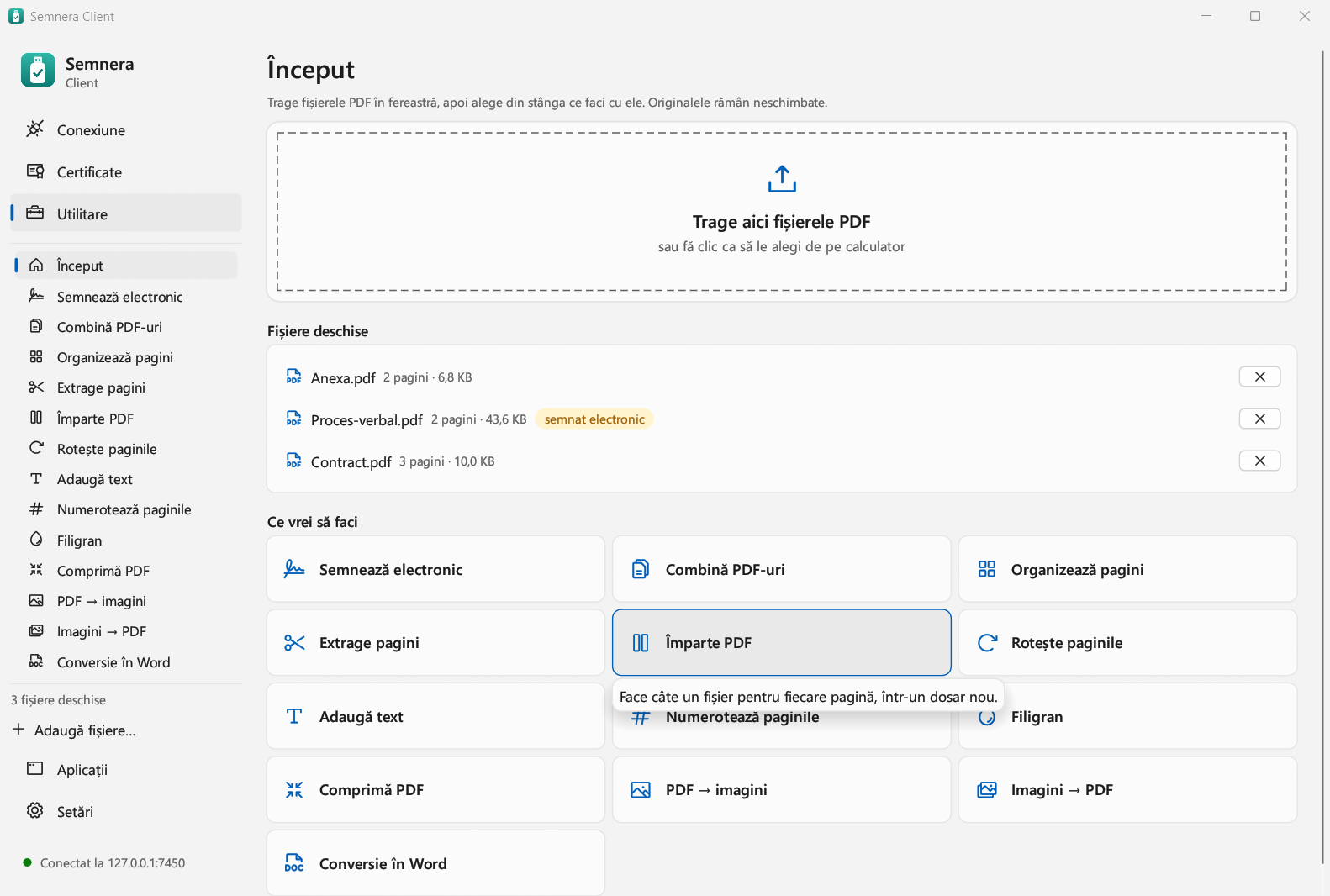
Cum arată fiecare unealtă
| Unde | Ce găsești |
|---|---|
| Sus | Fișierul pe care lucrezi, ales dintre cele deschise, cu mărimea lui și eticheta „semnat electronic” dacă are deja o semnătură. Alt PDF… deschide încă unul. |
| Stânga | Opțiunile uneltei. |
| Dreapta | Pagina, așa cum va arăta după ce apeși butonul. Săgețile de sub ea schimbă pagina, iar lupele din dreapta lor o măresc până la 500% (la fel și Ctrl + rotița mouse-ului, deasupra paginii). Pagina mărită se derulează în caseta ei; butonul cu colțuri o arată din nou întreagă. Textul și semnătura se pun la fel de exact la orice mărire. |
| Jos | Numele și dosarul în care se salvează rezultatul, Schimbă locul… și butonul uneltei. Dedesubt rămâne ultimul rezultat, cu Vezi rezultatul. |
Rezultatul
După ce apeși butonul unei unelte, locul ei este luat de ecranul de rezultat. Cât se lucrează vezi ce fișier este la rând și cât a mai rămas; la sfârșit apare confirmarea și lista fișierelor obținute.
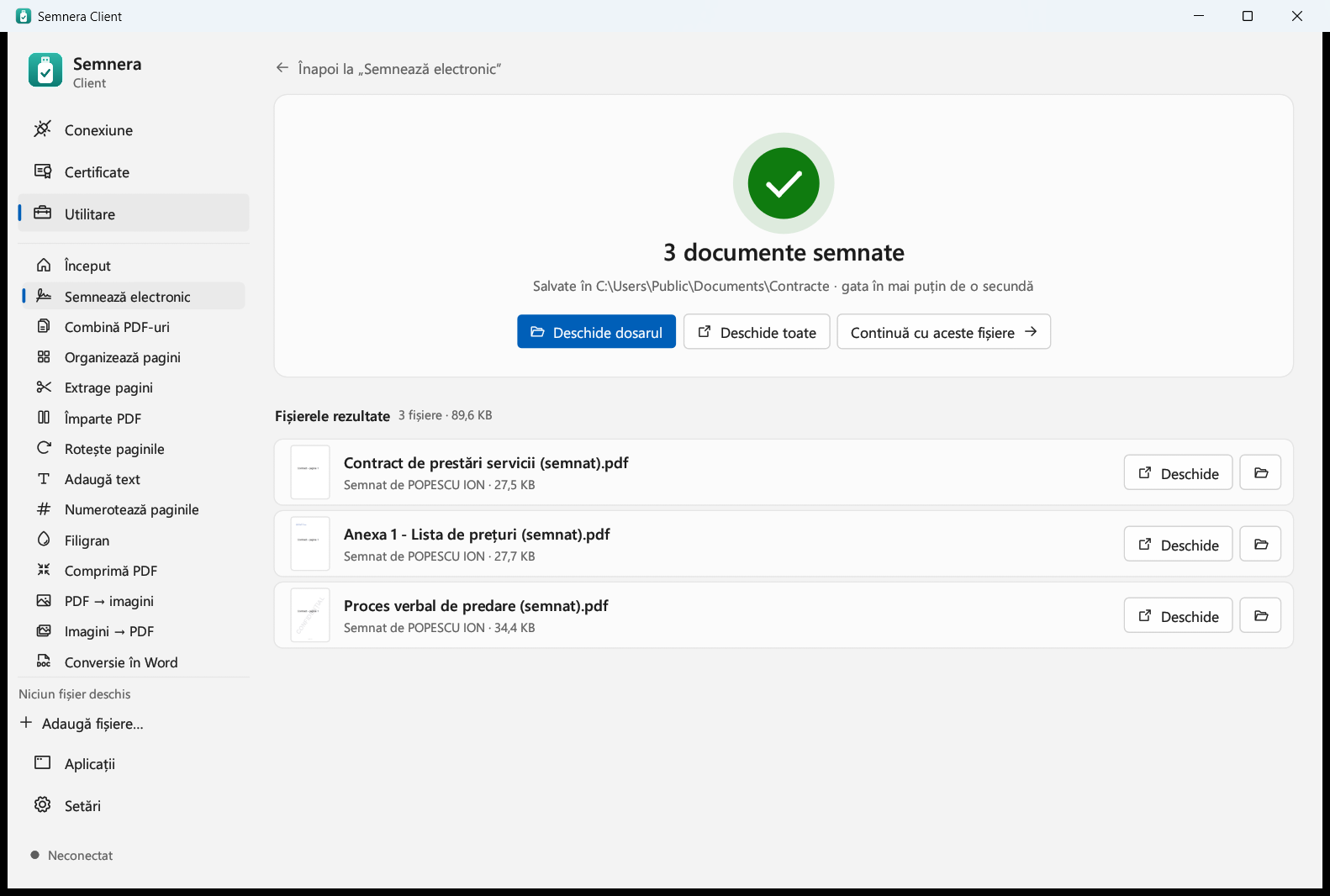
- Deschide deschide fișierul cu programul obișnuit al calculatorului (un clic oriunde pe rând face același lucru); butonul cu dosar îl arată în Explorer.
- Deschide dosarul și Deschide toate apar când rezultatul are mai multe fișiere.
- Continuă cu acest fișier deschide rezultatul în utilitare, ca să lucrezi mai departe cu el: îl combini, apoi îl semnezi, de exemplu.
- Dacă un fișier nu a reușit, rândul lui arată motivul, iar celelalte rămân la dispoziție.
- Înapoi (sau tasta Esc) te duce la unealtă. Rezultatele de la pornirea aplicației rămân pe pagina Început, la Rezultate recente.
Contract (filigran).pdf. Nimic nu se suprascrie.Din Explorer, cu clic dreapta
Fără să deschizi aplicația: clic dreapta pe unul sau mai multe PDF-uri (sau pe un dosar), apoi Semnera. În Windows 11 intrarea se află sub Afișați mai multe opțiuni; cu Shift + clic dreapta ajungi direct acolo.
| Comanda | Ce face |
|---|---|
| Deschide în utilitare | Deschide fișierele alese în pagina Utilitare, gata de lucru cu orice unealtă. |
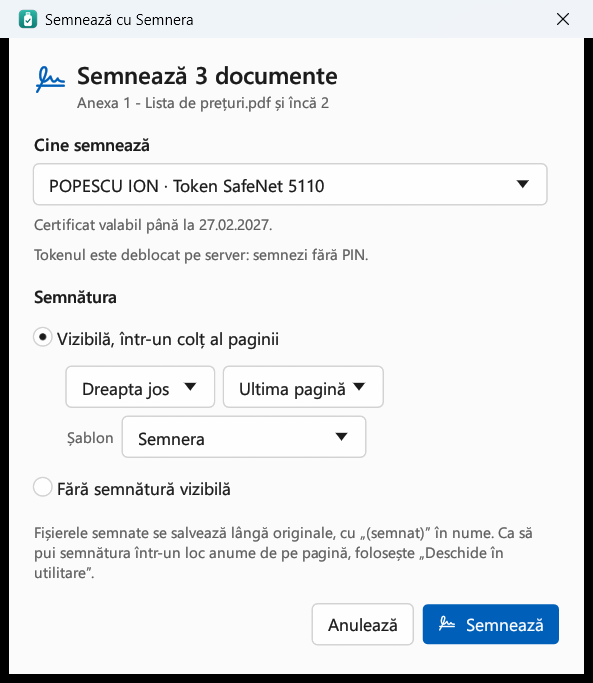
| Semnează electronic… | O fereastră mică în care alegi certificatul (tokenul), scrii PIN-ul dacă e cerut și alegi colțul, pagina și șablonul semnăturii, sau semnătură fără reprezentare vizibilă. Fișierele semnate apar lângă originale, cu „(semnat)” în nume. |
| Convertește în Word | Trimite fișierele la conversie, fără alte întrebări. Apare și la clic dreapta pe imagini (JPG, PNG, TIFF, BMP). |
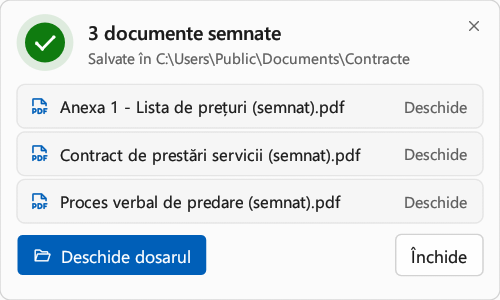
Pe un dosar, comenzile lucrează cu PDF-urile din el (fără subdosare). Cât durează semnarea sau conversia, în colțul din dreapta jos al ecranului stă o notificare cu fișierul la care s-a ajuns; la sfârșit arată rezultatul, iar un clic pe un fișier îl deschide.
- Meniul se pune la instalare (bifa „Adaugă Semnera în meniul de clic dreapta”) și se poate scoate sau pune la loc din Setări.
- Ca să pui semnătura într-un loc anume de pe pagină, folosește Deschide în utilitare.
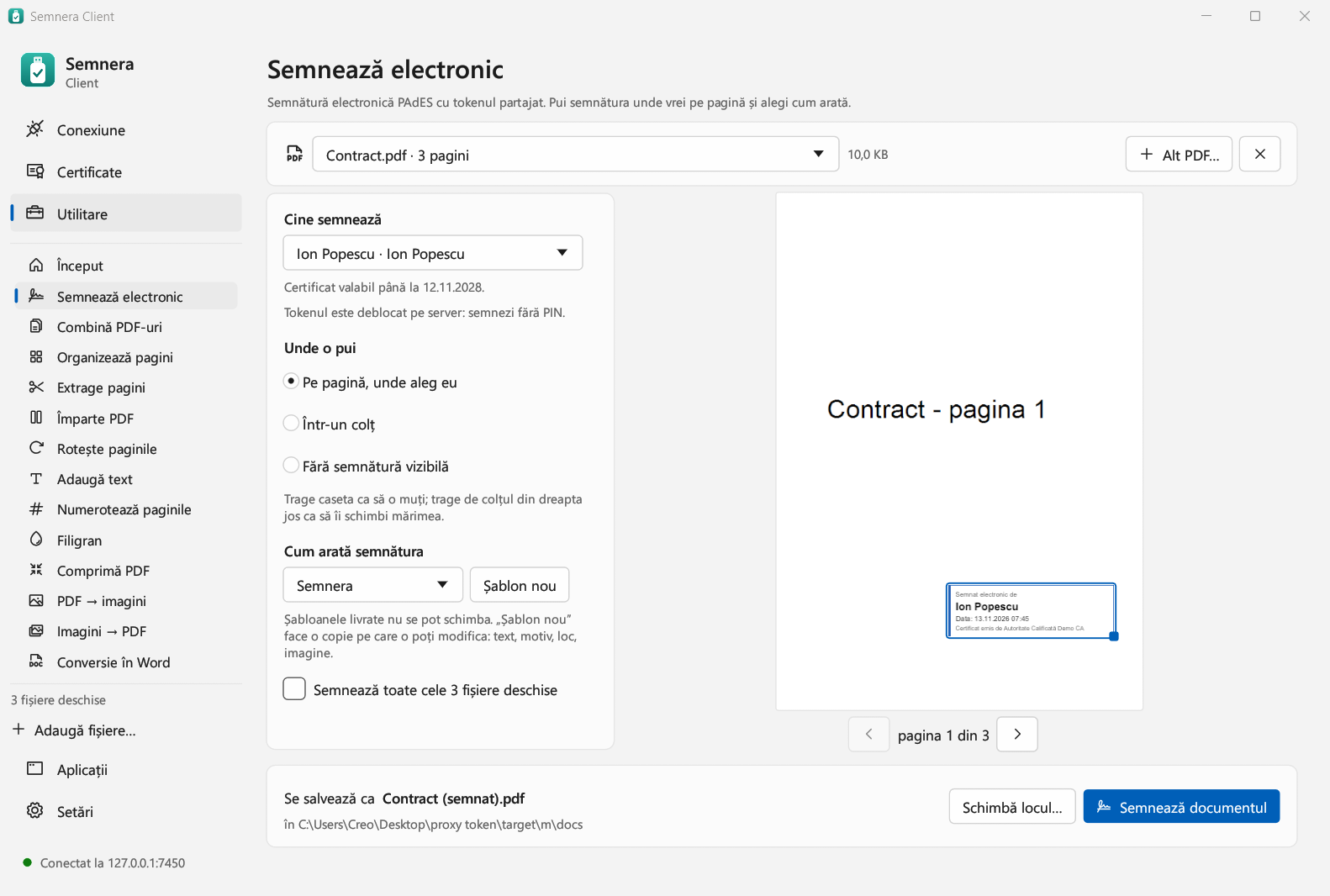
Semnează electronic
- Alege cine semnează (certificatul). Dacă tokenul cere PIN, îl scrii aici.
- Alege unde pui semnătura: pe pagină, în locul ales de tine; într-un colț al primei sau al ultimei pagini; ori fără semnătură vizibilă.
- Pentru „pe pagină”: mergi la pagina dorită, apoi fă clic unde vrei semnătura sau trage cu mouse-ul ca să îi desenezi caseta. Caseta se mută prin tragere și își schimbă mărimea din colțul din dreapta jos. În ea vezi semnătura exact cum va ajunge în document.
- Apasă Semnează documentul. Cu bifa „Semnează toate fișierele deschise” semnezi dintr-o dată toate documentele, în același loc; PIN-ul se trimite o singură dată.
Șabloane de semnătură
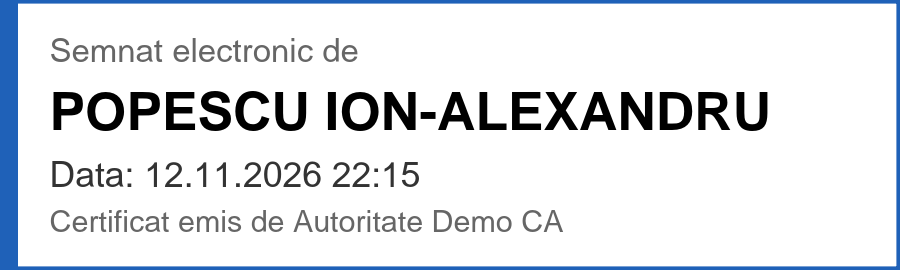
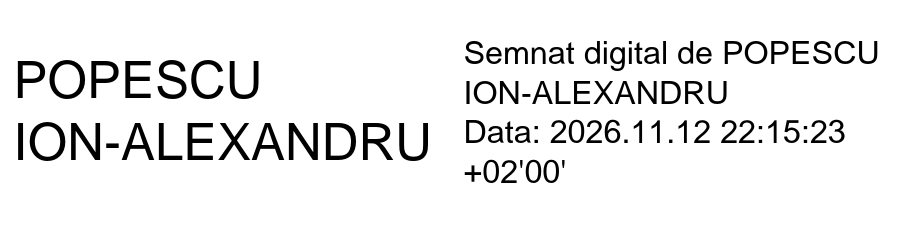
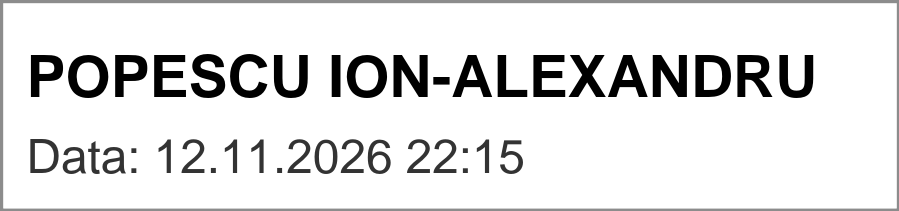
Șablonul hotărăște cum arată semnătura vizibilă. Trei sunt livrate cu aplicația; cu Șablon nou faci o copie pe care o schimbi cum vrei: textul de deasupra numelui, motivul, locul, data, emitentul și o imagine (semnătura olografă scanată, ștampila sau sigla).
Semnătura este transparentă: textul sau ștampila de dedesubt rămân vizibile, deci o poți pune și peste o zonă scrisă. Dacă o vrei pe fundal alb, bifează Fundal alb în șablonul tău.
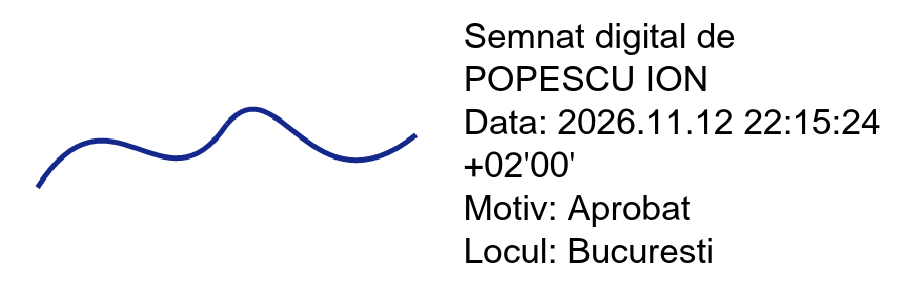
- Documentul nu pleacă de pe calculatorul tău: la token ajunge doar amprenta lui.
- Semnăturile deja existente în document rămân valabile după ce adaugi una nouă.
- Semnătura este de tip PAdES și se verifică în Adobe Acrobat. Numele se scrie cu diacritice.
Combină PDF-uri
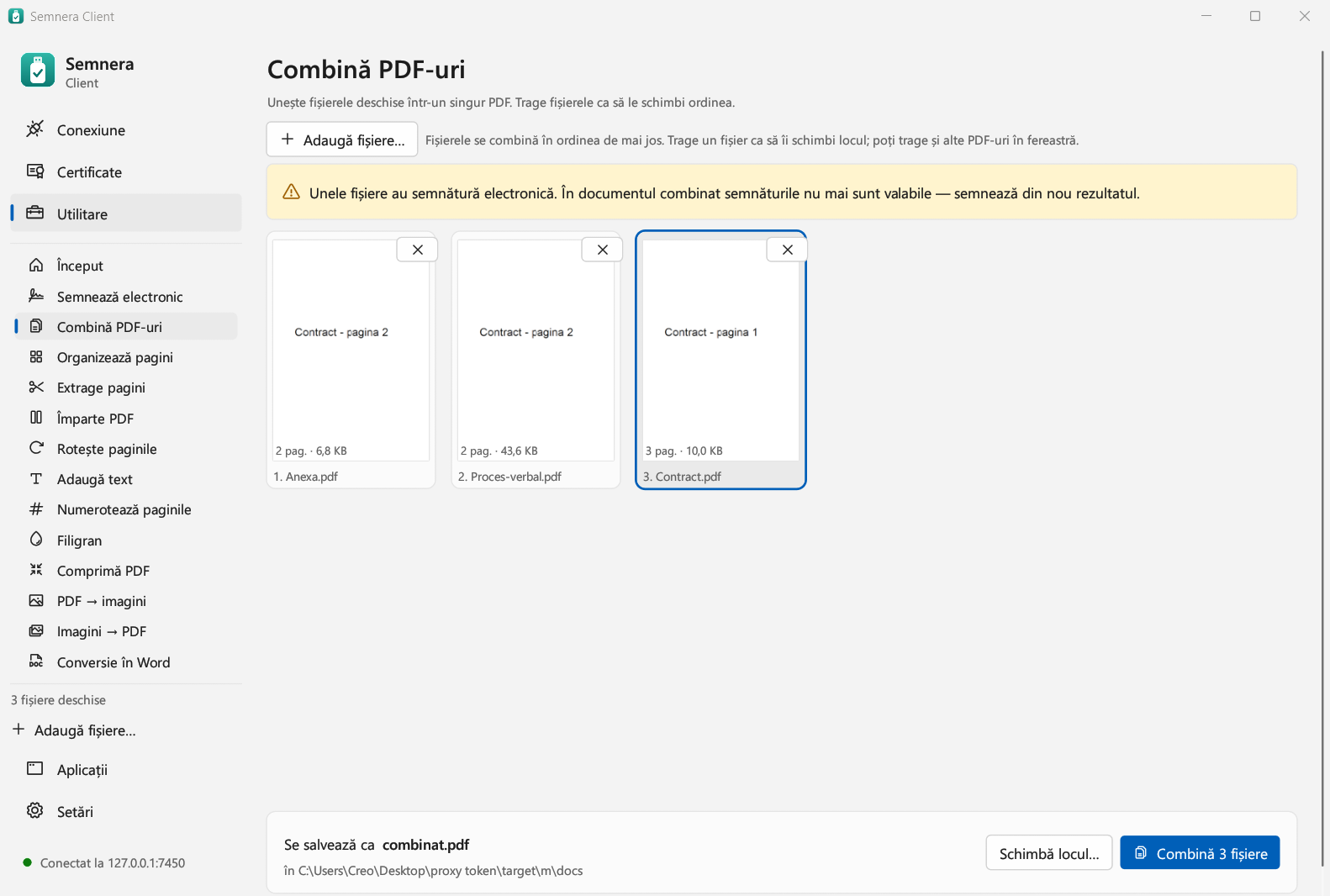
combinat.pdf.Organizează pagini
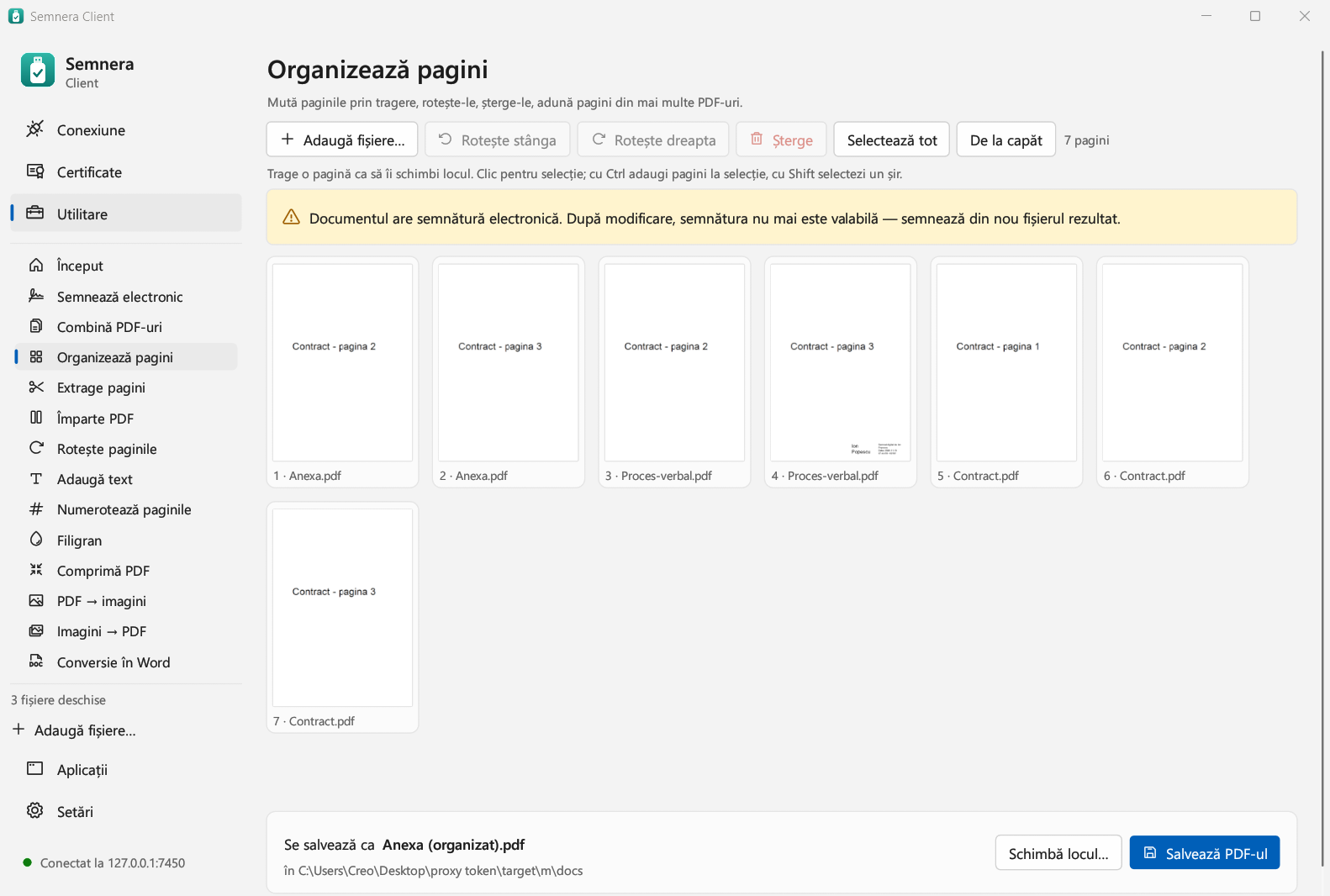
| Ce vrei | Cum faci |
|---|---|
| Schimbi ordinea | Tragi pagina în locul nou. |
| Selectezi mai multe pagini | Clic pe prima, apoi Ctrl+clic pe celelalte sau Shift+clic pentru un șir. |
| Rotești sau ștergi | Selectezi paginile și apeși butonul din bara de sus. |
| Salvezi | Fără selecție se salvează toate paginile; cu pagini selectate, doar acelea. |
Extrage, împarte, rotește
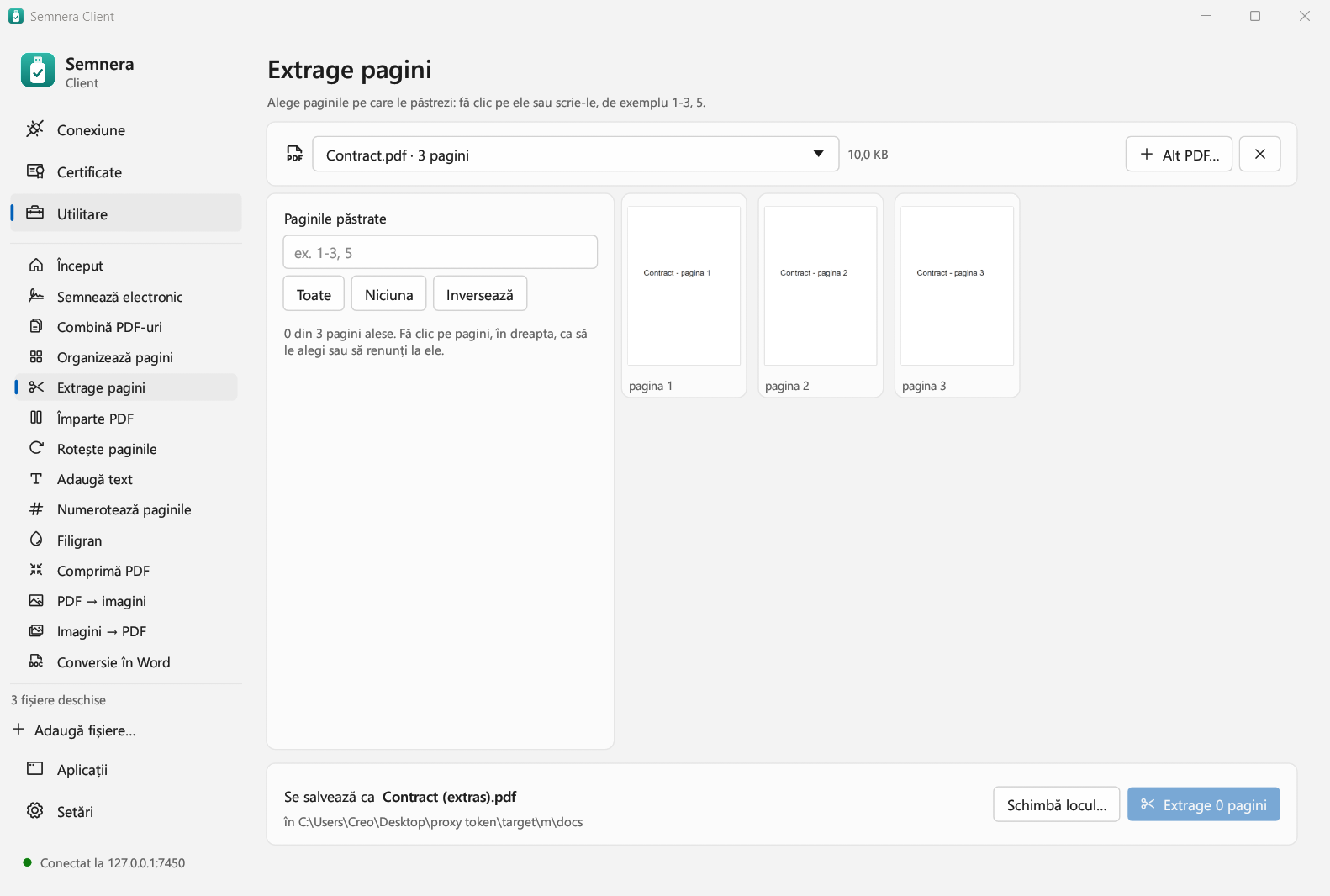
1-3, 5).- Împarte PDF face câte un fișier pentru fiecare pagină, într-un dosar nou.
- Rotește paginile întoarce tot documentul cu 90°, 180° sau 270°; pentru pagini anume folosește organizatorul.
Filigran, numerotare, text
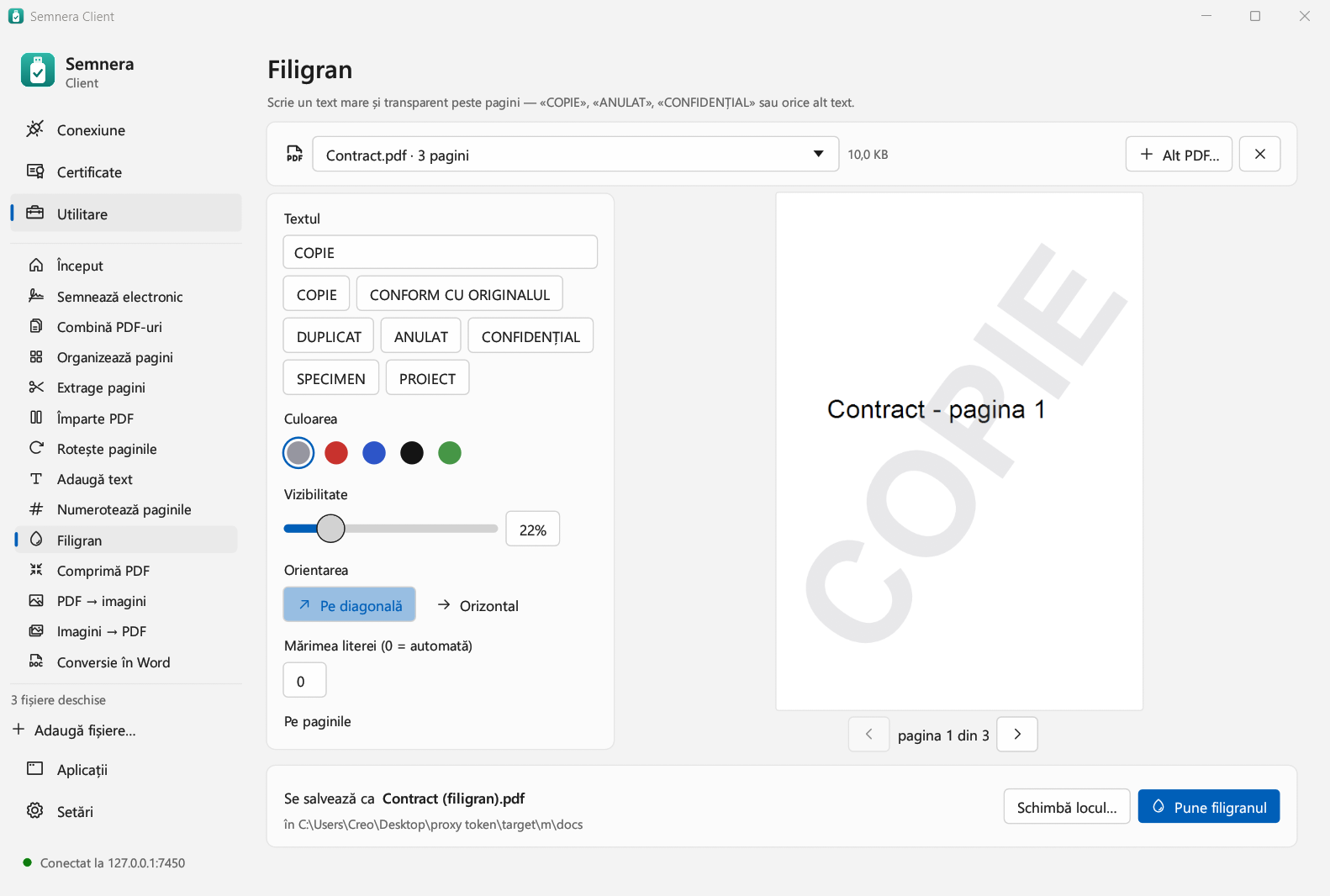
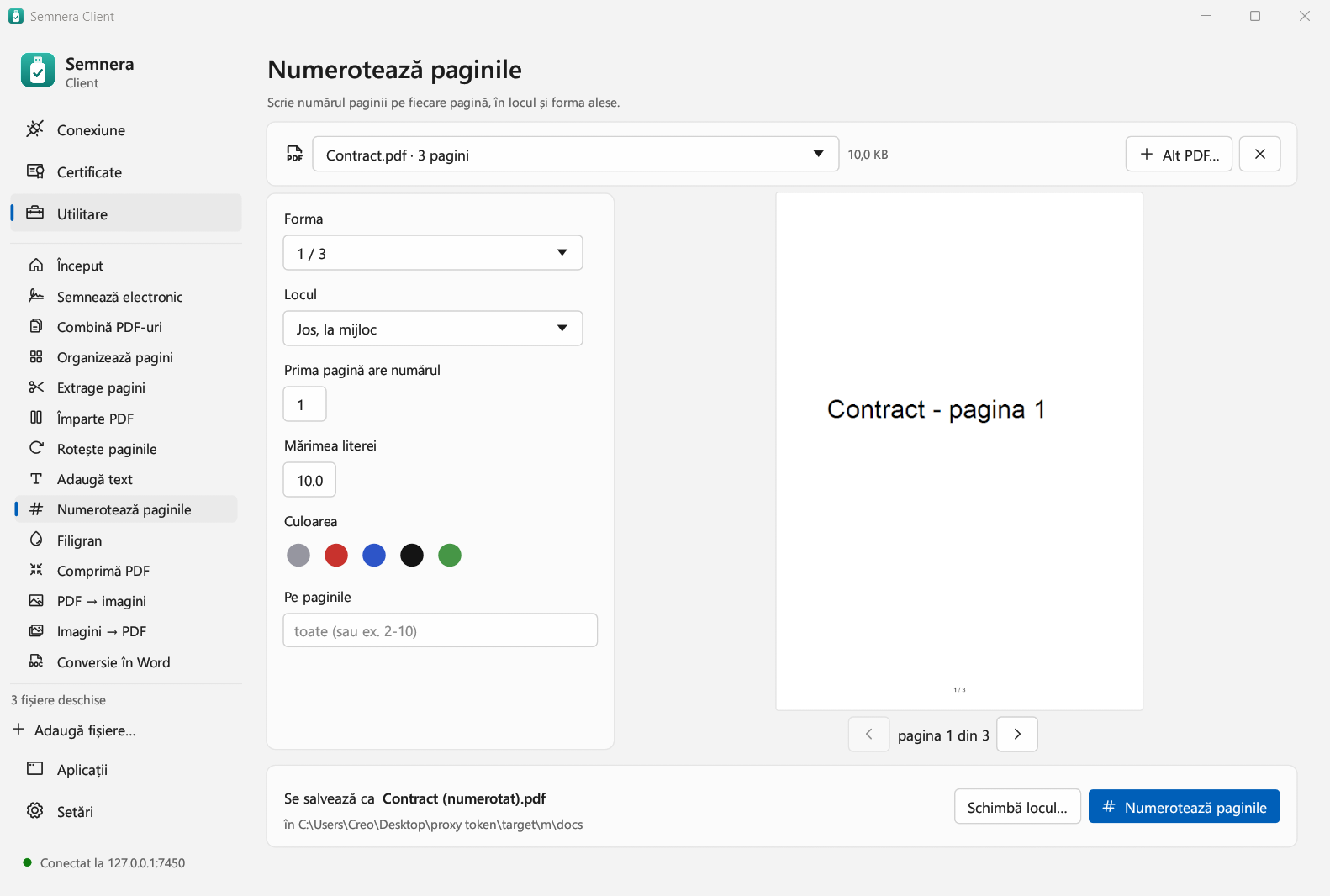
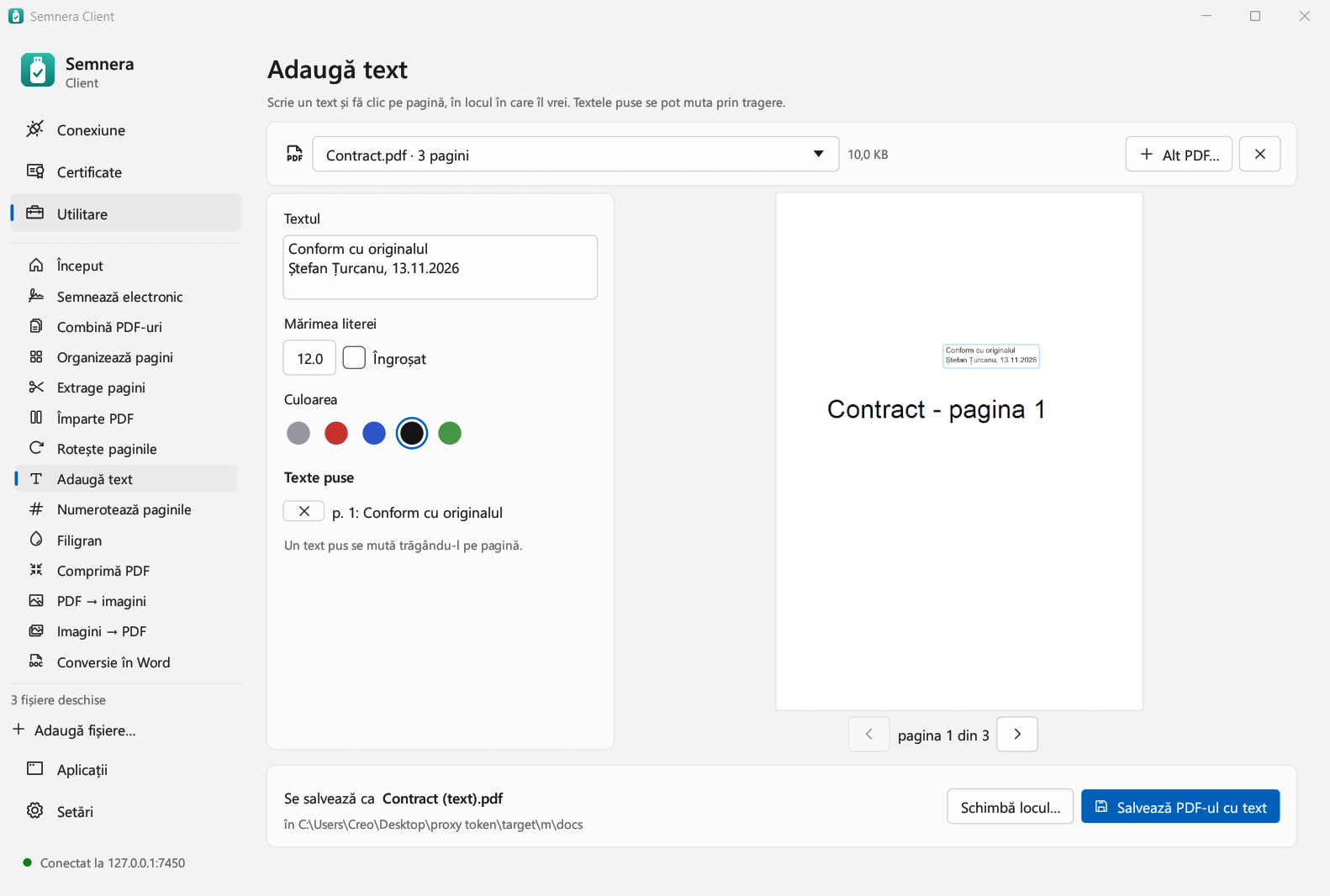
Comprimă, PDF → imagini, imagini → PDF
- Comprimă PDF micșorează fișierul fără pierdere de calitate.
- PDF → imagini salvează fiecare pagină ca PNG sau JPG, la rezoluția aleasă, într-un dosar nou.
- Imagini → PDF face un PDF din imagini JPG sau PNG, câte una pe pagină A4. Imaginile se pot trage și ele în fereastră.
Conversie în Word
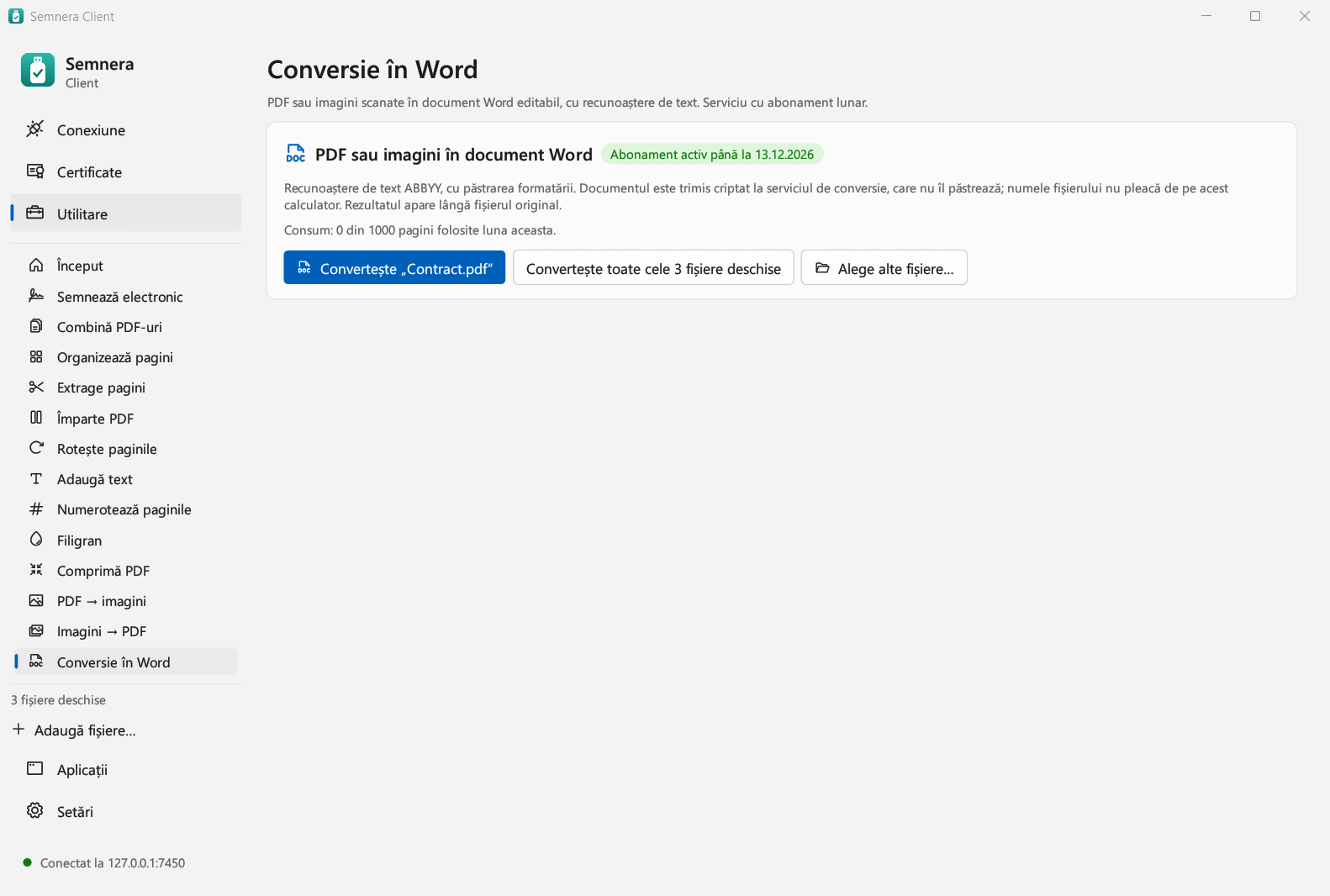
Transformă PDF-uri sau imagini scanate în documente Word editabile, cu recunoaștere de text și păstrarea formatării. Este un serviciu cu abonament lunar, cu un număr de pagini incluse.
- Convertești documentul deschis, toate fișierele deschise sau alegi alte fișiere; documentul Word apare lângă original.
- Documentul este trimis criptat, nu este păstrat după conversie, iar numele fișierului nu este trimis.
- Se numără doar paginile conversiilor reușite.
Folosirea de zi cu zi
- Lasă calculatorul server pornit și tokenul în el. Ambele aplicații pornesc singure odată cu Windows.
- Închiderea ferestrei nu oprește aplicația: ea rămâne lângă ceas. Pentru oprire, clic dreapta pe pictogramă, apoi „Ieșire”.
- Jurnalul serverului arată fiecare conectare și fiecare semnătură, cu numele clientului și al certificatului.
- Un coleg pleacă sau un laptop se pierde? Oprește comutatorul clientului în pagina Clienți. Accesul încetează imediat.
Actualizări
Aplicațiile se actualizează singure.
Serverul și clientul caută versiuni noi la pornire și de două ori pe zi, le descarcă, le verifică semnătura și pornesc instalarea. Windows cere o singură confirmare de administrator, apoi aplicația repornește singură.
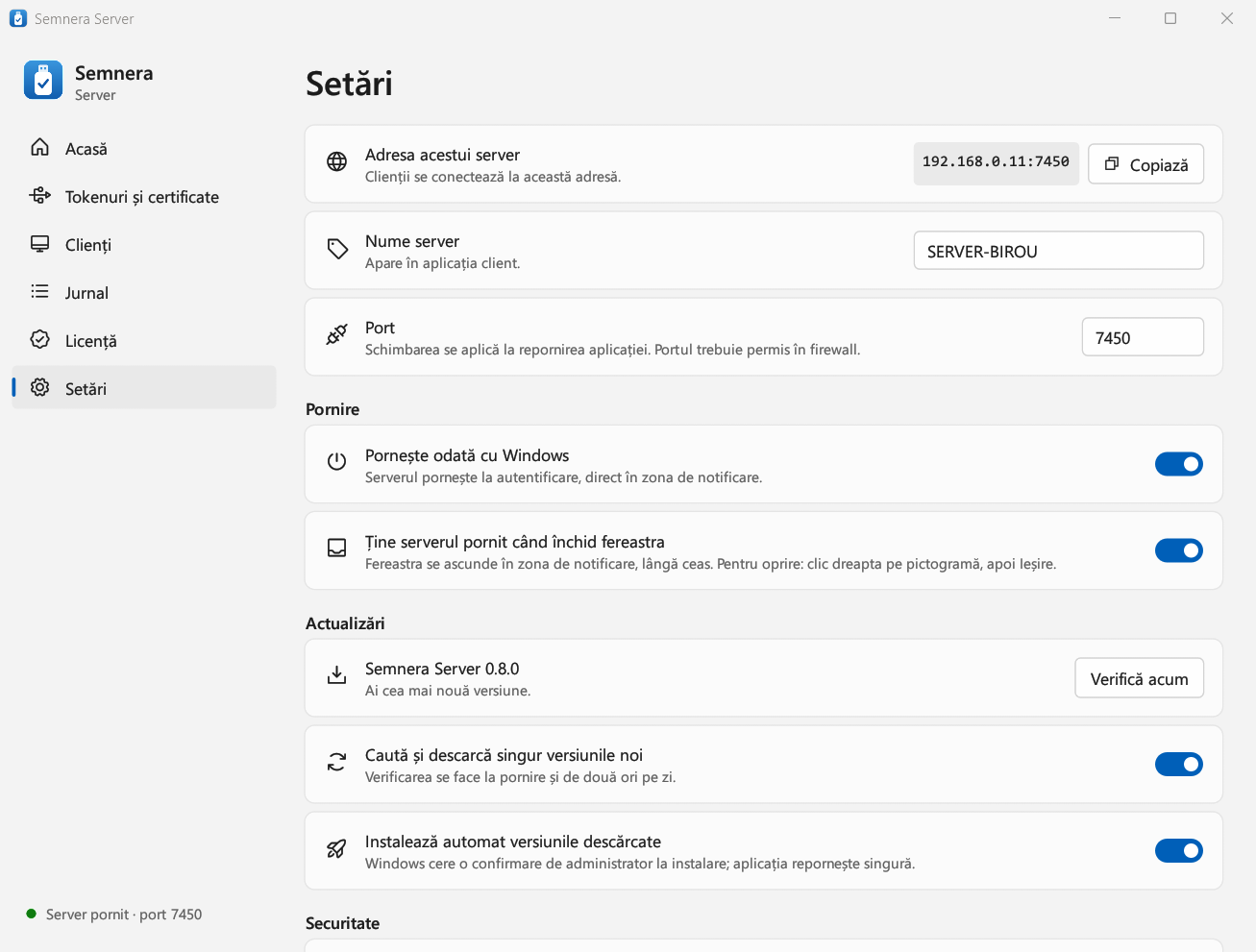
Serverul primește versiuni noi cât timp licența are drept de actualizări (data se vede în pagina Licență). Clientul primește mereu ultima versiune.
Securitate
- Cheia privată rămâne pe token. Serverul îi cere tokenului doar să semneze o amprentă.
- Legătura este criptată (TLS 1.3). Tokenul de conectare conține amprenta serverului tău, așa că un client nu poate fi păcălit să vorbească cu alt server.
- Serverul nu păstrează tokenurile de conectare, ci doar o amprentă a lor.
- Clientul nu scrie niciodată PIN-ul pe disc. Serverul îl scrie doar dacă alegi „Ține minte PIN-ul”, și atunci criptat.
- Programele sunt semnate de CREO LABS S.R.L., iar actualizările sunt verificate înainte de instalare.
Probleme și rezolvări
Adobe spune că „identitatea semnatarului nu este cunoscută”
Semnătura este validă; Adobe de pe acel calculator nu are listele de încredere la zi. În Adobe: Preferințe (Ctrl+K) > Manager autentificări > apasă Actualizați acum la ambele liste (AATL și EUTL), apoi redeschide documentul.
Serverul arată „Niciun token găsit”
Verifică, în ordine: tokenul este în calculator; programul furnizorului este instalat; în lista de drivere, cel al tokenului tău este pornit. Apasă Caută din nou după ce instalezi programul. Vezi pasul 3.
Clientul nu se conectează la server
Verifică adresa și portul (cele din pagina Acasă a serverului), că cele două calculatoare sunt în aceeași rețea și că firewall-ul de pe server permite portul 7443. Dacă mesajul spune că serverul nu are licență activă, vezi pasul 2.
Certificatul nu apare în Adobe sau în browser
Deschide pagina Aplicații din client. Driverul trebuie să fie „instalat”; apoi apasă Înregistrează certificatele în Windows și repornește aplicația în care semnezi.
Pagina Utilitare spune că utilitarele nu sunt disponibile
Utilitarele țin de licența serverului. Verifică pe server că licența este activă și că serverul are versiunea 0.5.0 sau mai nouă.
Conversia în Word este refuzată
Mesajul spune motivul: serviciul nu este inclus în licență, abonamentul a expirat sau paginile lunii s-au terminat. Contorul de pagini se reia la începutul fiecărei luni.
Licența nu se poate verifica
Serverul are nevoie de internet ca să își verifice licența. Fără internet merge încă 7 zile; după ce legătura revine, apasă Verifică acum în pagina Licență.
O aplicație nu reușește să semneze și nu știu de ce
În client, Setări > pornește „Jurnal de diagnosticare al driverului”, repetă încercarea și trimite fișierul jurnal furnizorului. Jurnalul nu conține PIN-uri și nici documentele semnate.